TabSis — manual do usuário
Este manual descreve o que o programa faz hoje. Onde algo não é suportado, está dito que não é. Onde uma escolha existe mas não é óbvia, está dito qual é o padrão — porque um padrão invisível é uma armadilha, não uma conveniência.
1. O que é, em uma página
O TabSis tabula microdados públicos do DATASUS no navegador, seguindo a semântica do TabWin 4.15 do próprio DATASUS. Ele lê os arquivos que você já usa: .DBC, .DBF, .CSV, o formato leve .parquet do próprio TabSis, e os metadados legados .DEF, .CNV e .MAP. O guia dos arquivos explica cada um.
Seus dados não saem do seu aparelho. A leitura e o cálculo acontecem no navegador. Quando você busca no catálogo oficial, o que trafega é o download do DATASUS para você — nunca os seus resultados para algum servidor. A tarja "Seus dados ficam neste aparelho" no topo da tela não é slogan; é a descrição do funcionamento.
Não precisa instalar nada e não precisa de internet depois que o arquivo está aberto.
Quando ele não é a ferramenta certa
- Se você precisa de compatibilidade byte a byte com um recurso do TabWin 4.15 que ainda não foi verificado contra o programa real. A seção 12 explica como saber quais são.
- Se o arquivo é maior do que a memória do aparelho aguenta. Tabular lê em blocos e não tem essa parede; quem tem é Extrair DBF original, que precisa do arquivo inteiro de uma vez. Nesse caso o programa avisa antes de tentar, dizendo de quantos MiB precisaria, e deixa explícito que o arquivo não foi tratado como corrompido e que nada já aberto foi alterado.
2. Primeiro uso
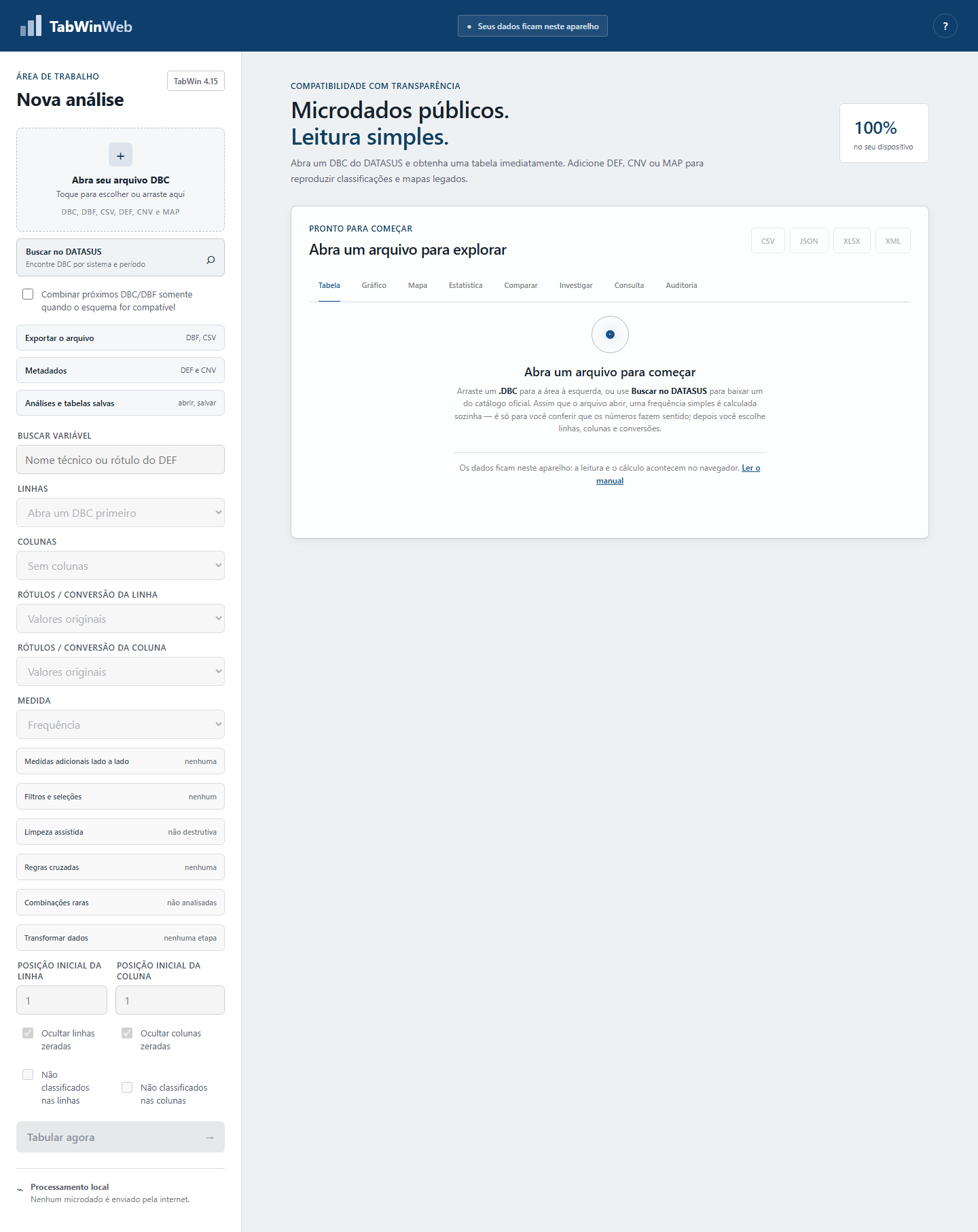
A tela inicial tem dois caminhos, e os dois chegam à mesma tabela.
Nunca usei o TabWin. O TabSis transforma os arquivos do DATASUS (internações, óbitos, nascimentos…) em tabelas.
- Escreva o que procura no campo à esquerda — óbitos infantis 2023 — ou clique em Buscar no DATASUS (seção 3).
- A primeira tabela aparece sozinha, para você ver que o arquivo abriu e que os números fazem sentido.
- Troque o que vai nas Linhas e nas Colunas do Painel de tabulação e clique em Executar (seção 4). Cada bloco e cada opção do painel tem uma frase curta dizendo o que faz.
Já uso o TabWin. É o mesmo jeito de trabalhar: abra o .DBC junto com o .DEF e as .CNV de sempre (pode selecionar a pasta inteira de uma vez) e use o painel com Linhas, Colunas, Incremento e Seleções. Os nomes são os do DEF, na ordem do DEF; os números são os mesmos do TabWin 4.15; e a tabela sai em .TAB para abrir no TabWin.
Em qualquer dos dois, os arquivos aparecem na barra lateral pelo nome original — é por ele que as pessoas se entendem — e, logo embaixo, o que cada um é: DOINF23.dbc → Óbitos infantis · SIM · Brasil · 2023.
3. Buscar dados no DATASUS
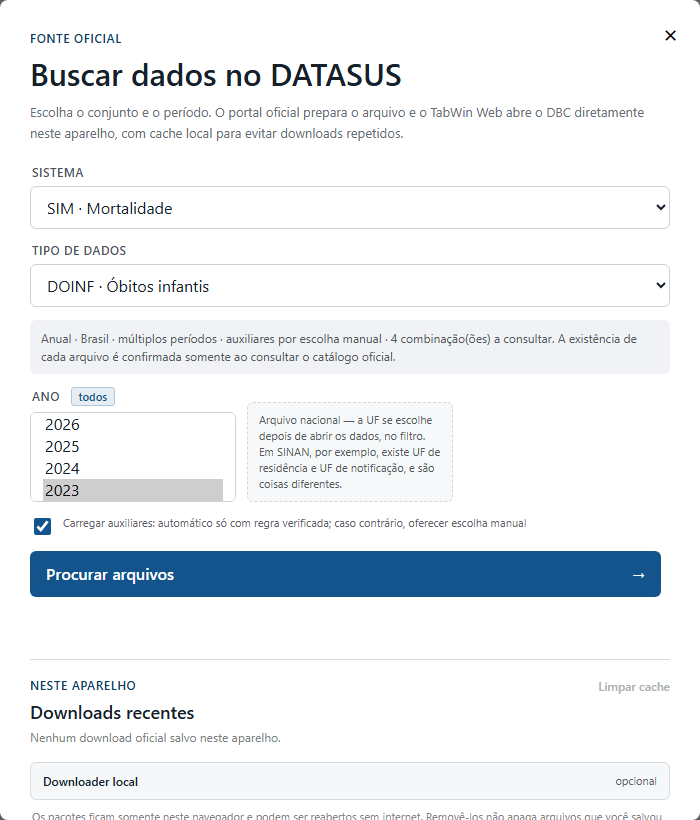
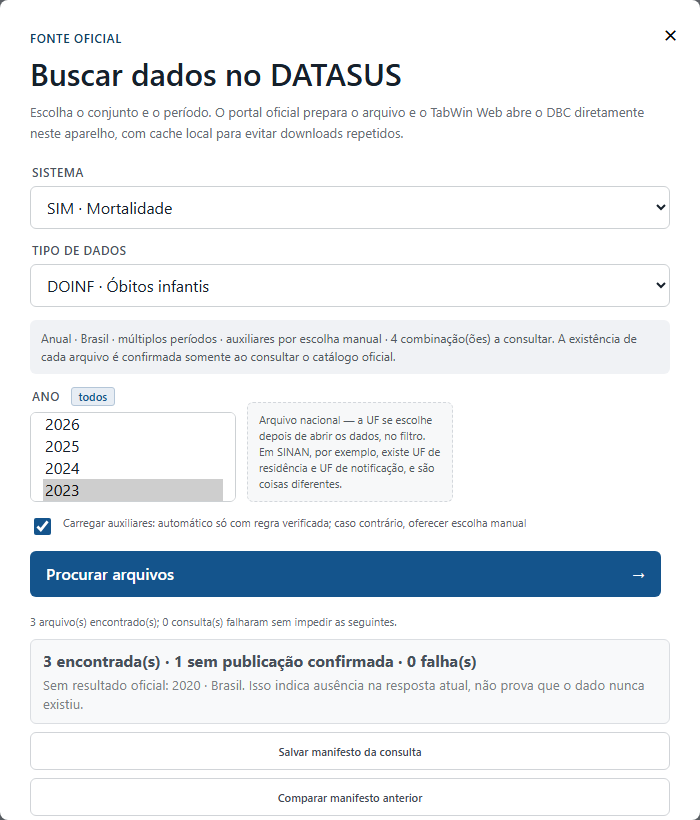
Buscar no DATASUS abre o catálogo oficial. Você escolhe sistema (SINAN, SIM, SINASC, SIH, CNES…), tipo de dado, e ano ou período.
Alguns pontos que economizam tempo:
- Vários anos de uma vez. Segure Ctrl (ou Cmd) para selecionar mais de um, ou clique em todos ao lado do rótulo — o mesmo vale para mês e UF. O botão vira limpar quando tudo já está marcado, então ele nunca mente sobre o que o próximo clique faz.
- Arquivo nacional × por UF. Alguns sistemas publicam um arquivo único do Brasil; nesses, a UF se escolhe depois, no filtro, e não na busca. Em SINAN, atenção: existe UF de residência e UF de notificação, e são coisas diferentes.
- Quando existem as duas formas (SINASC/DN e SIM/DO), marcar três UFs ou mais faz aparecer um aviso com o botão Usar o arquivo nacional: são aproximadamente os mesmos dados em um download por período em vez de um por UF. Escolher por UF continua legítimo — o arquivo estadual é bem menor, e quem só quer uma UF não deve baixar o país.
- Seleções muito grandes pedem confirmação. Acima de 200 combinações o programa mostra o tamanho e o tempo estimado só da consulta antes de começar; o download vem depois e demora bem mais. Recusar não faz nada: dá para reduzir anos, meses ou UFs e pedir de novo.
- A existência do arquivo só é confirmada ao consultar. O programa não adivinha se um período existe; ele pergunta ao catálogo.
- Salvar manifesto da consulta grava o que foi pedido e o que foi encontrado. Comparar manifesto anterior mostra o que apareceu ou sumiu desde a última vez — útil para acompanhar publicação de dados preliminares.
Salvar um arquivo sem abrir
Cada resultado tem Salvar .dbc ao lado de Baixar e abrir. Ele grava o arquivo no seu computador e para por aí — não monta tabulação nenhuma. É o caminho de quem vai usar o dado no R, no Python ou em outra máquina, e num arquivo de mais de 100 MB é justamente a etapa de abrir que pesa. Sai o .dbc de dentro do pacote, não o .zip como veio da rede.
Baixar em lote, e empacotar
Com mais de um resultado aparece uma barra com uma caixa por arquivo (todas marcadas) e duas ações, que agem sobre o que estiver escolhido — e há um selecionar todos para quem quer a lista inteira num clique:
- Baixar e combinar — abre os arquivos e monta um conjunto único. O primeiro sucesso inicia o conjunto; os demais só entram se o esquema for compatível.
- Baixar e empacotar .zip — baixa e entrega um pacote para você guardar, sem abrir nem combinar. Serve para levar os dados ao R, ao Python ou a outra máquina. Dentro vai um
MANIFESTO.jsoncom origem, tamanho, hash e hora de obtenção de cada arquivo: um pacote de microdados sem procedência vira problema na hora de citar.
Com nada marcado as duas ficam indisponíveis, em vez de rodarem vazias.
Baixar o que já está guardado
Em Downloads recentes, cada pacote guardado neste aparelho tem Baixar ao lado de Abrir offline. Querer o arquivo é diferente de querer analisá-lo aqui: o botão grava o .dbc em disco sem abrir a análise, para você levar o dado a outro programa. Com mais de um guardado, aparece Baixar tudo (.zip) no topo da lista.
Sai o arquivo que você reconhece — o .dbc de dentro do pacote —, não o .zip como veio da rede. Quando um pacote traz mais de um arquivo, sai um .zip, porque juntar arquivos distintos num nome só seria mentira.
Em ambas, uma falha não derruba o lote: o que falhou é nomeado e você pode retentar somente as falhas, sem baixar tudo de novo. Os .dbc entram no pacote sem recompressão, porque já são comprimidos.
Arquivos auxiliares (DEF e CNV)
Os .DEF e .CNV são o que transforma código em nome legível: 1 vira Masculino, A519 vira o capítulo da CID-10.
- Quando a associação entre o dado e o pacote auxiliar foi verificada contra um caso real, o programa carrega sozinho.
- Quando não foi, ele mostra os pacotes e você escolhe. Ele não infere pelo nome. Isso é deliberado: parecer certo não é ser certo.
- Abrir todos carrega de uma vez todos os DEF e CNV do pacote. Se algum arquivo falhar, os outros continuam, e o resultado diz quantos entraram e quantos não.
- O mesmo vale quando você seleciona a pasta de CNV inteira na área "Abra seu arquivo": um arquivo com defeito (a
MUNICDF.CNVdo SIM, que nem o TabWin abre) é nomeado num aviso, e os outros entram.
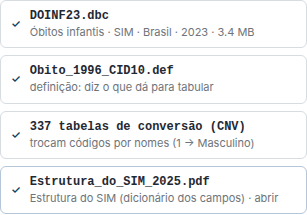
Uma opção do DEF que o TabWin lista mas não é variável — as linhas-título como DADOS GERAIS dos DEFs do CNES — aparece em cinza, com a explicação.
Se um arquivo do pacote for grande demais para caber na memória da aba junto com os dados, ele fica de fora — com aviso, nomeando o arquivo e o tamanho — e ganha um botão Baixar arquivo para você salvá-lo e usar fora do navegador. O resto do pacote abre normalmente. A consequência prática de ficar sem ele: algum rótulo pode aparecer pelo código em vez do nome.
Downloader local (opcional)
Quando o navegador não consegue concluir um download — instabilidade do servidor oficial, tempo esgotado, arquivo muito grande, conexão que cai no meio — existe um auxiliar que roda na sua máquina e termina o trabalho.
Ele é opcional e você quem inicia: a página nunca executa nada sozinha, e nem sequer verifica se ele está rodando antes de você pedir. Depois de iniciar o auxiliar, cole em Downloader local o token que ele imprime e clique em Verificar. A partir daí, uma falha que ele plausivelmente resolva passa a oferecer "Baixar com o downloader local".
O arquivo vai para o disco, não para dentro da aba: uma página não lê arquivo do computador sem que você o escolha. O aplicativo diz onde ele caiu, e você o abre normalmente pela área "Abra seu arquivo".
Instalação, endereços que ele pode acessar e modelo de ameaça estão em apps/tabwin-bridge/README.md.
4. Montar a tabela
O Painel de tabulação, no topo da área principal, é o mesmo painel do TabWin, em quatro blocos numerados:
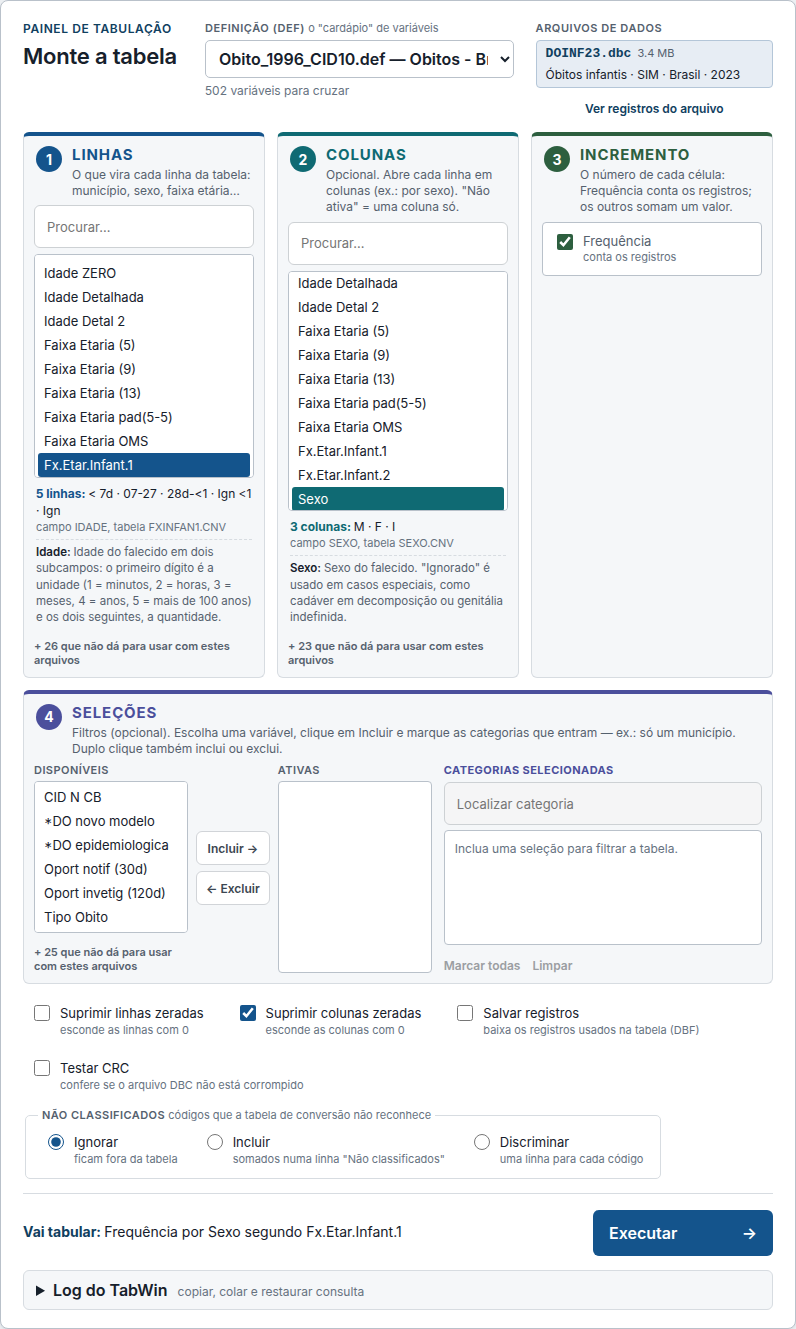
Obito_1996_CID10.def oficial e o DOINF23. Embaixo de Linhas e Colunas, as categorias que a escolha vai virar; embaixo de cada opção, o que ela faz; e, antes de executar, a frase dizendo o que vai ser tabulado.| Bloco | O que faz | Padrão (igual ao TabWin) |
|---|---|---|
| 1 · Linhas | a variável cujas categorias viram as linhas | a primeira do DEF |
| 2 · Colunas | abre cada linha em colunas (opcional) | Não ativa |
| 3 · Incremento | o que se soma em cada célula; pode marcar vários | Frequência |
| 4 · Seleções | filtros: inclua a variável em Em uso como filtro e marque as categorias | nenhuma |
As listas vêm do DEF, com os nomes exatamente como ele escreve e na ordem do arquivo. Escolha o DEF no seletor do alto do painel (cada um aparece com a sua descrição). Sem DEF, as listas mostram os campos do arquivo.
Embaixo de Linhas e de Colunas, o painel mostra o que a escolha vai virar — 5 linhas: < 7d · 07-27 · 28d-<1 · Ign <1 · Ign, do campo IDADE, tabela FXINFAN1.CNV. Um nome do DEF como Fx.Etar.Infant.1 não diz nada a quem nunca o viu; as categorias dizem.
As opções que não dá para usar com os arquivos abertos (o campo não existe neles, ou a CNV não foi aberta) ficam fora das listas. O link + N que não dá para usar com estes arquivos, embaixo de cada lista, mostra quais são e por quê.
O que querem dizer os nomes do DEF
Os nomes das listas são os que o DEF oficial escreve — os mesmos do TabWin, e por isso o TabSis não os troca. Muitos são abreviações do próprio DATASUS (Fx.Etar.Infant.1, Oport invetig (120d) — com o erro de digitação do original). Para quem não os conhece, o painel explica cada um de três jeitos:
- As categorias, embaixo da lista: o que a escolha vai virar na tabela.
- O dicionário oficial, logo abaixo: o que o campo do arquivo significa, transcrito dos documentos do DATASUS — Estrutura do SIM (07/2025), Estrutura do SINASC e os Informes Técnicos do SIH (2016-03), do SIA (2019-07) e do CNES (2017-06), com o layout de cada tipo de arquivo (RD, SP, PA, as APACs, ST, LT…). Passe o mouse para ver os valores válidos e a fonte.
- A dica ao passar o mouse sobre qualquer opção da lista, com os dois.
Alguns exemplos do DEF de óbitos:
| Nome no DEF | Campo | O que é |
|---|---|---|
| Faixa Etaria pad(5-5) | IDADE | faixas de 5 em 5 anos: 00-04a, 05-09a… |
| \*DO novo modelo | STDONOVA | se a declaração de óbito é do modelo novo (Sim/Não) |
| \*DO epidemiologica | STDOEPIDEM | se a declaração de óbito é epidemiológica (Sim/Não) |
| Oport notif (30d) | DIFDATA | dias entre o óbito e o recebimento da DO, em faixas: até 30 dias (oportuna), 31–60… |
| Oport invetig (120d) | NUDIASOBIN | dias até a investigação, em faixas: até 120 dias (oportuna), 121–150… |
No SINAN, entram os campos da ficha de notificação, comuns a todos os agravos (sexo, raça/cor, idade, datas, municípios, classificação final, evolução…), do Dicionário de dados SINAN NET 5.0. Nos agravos mais consultados, também os campos próprios de cada ficha, transcritos um a um do dicionário do agravo — o TabSis reconhece o agravo pelo nome do arquivo (HANSBR23.dbc é hanseníase):
| Arquivo | Agravo | Exemplos |
|---|---|---|
HANS… | Hanseníase | forma clínica, classificação operacional, grau de incapacidade, tipo de saída |
TUBE… | Tuberculose | tipo de entrada, forma, baciloscopias, teste rápido molecular, situação de encerramento |
DENG…, CHIK… | Dengue e chikungunya | classificação final, sinais de alarme e de gravidade, sorologias, critério |
SIFG… | Sífilis em gestante | classificação clínica, testes treponêmico e não treponêmico, esquema e parceiro |
SIFC… | Sífilis congênita | pré-natal, tratamento da mãe, exames e sinais da criança, evolução |
VIOL… | Violência interpessoal/autoprovocada | local, tipo de violência, meio, provável autor, encaminhamentos |
Nos outros agravos, só os campos da ficha de notificação; o resto está no PDF do agravo (abaixo). Campos que o DATASUS acrescenta ao disseminar e que nenhum dicionário descreve (no HANS, DT_DIAG, SEM_DIAG e ANO_NASC) ficam sem explicação.
Documentação oficial com um toque. Com um arquivo do DATASUS aberto, a barra lateral mostra o documento oficial daquele tipo de arquivo — a Estrutura do SIM, a do SINASC, os Informes Técnicos do SIH, do SIA e do CNES; no SINAN, o dicionário de dados do agravo (hanseníase, dengue…) e o da ficha de notificação. O primeiro toque busca o PDF no FTP oficial pelo mesmo caminho dos dados e guarda neste aparelho; os seguintes abrem na hora. O SINAN só publica os dicionários dentro de um pacote de 65 MB: o TabSis avisa o tamanho e pergunta antes. Quando um pacote auxiliar baixado já traz o informe na pasta Docs, ele abre direto do pacote.
O dicionário só diz o que os documentos oficiais dizem. O NUDIASOBIN, por exemplo, não está na Estrutura do SIM: para ele, o painel mostra só as categorias da CNV. Os campos do SIM e do SINASC também ganham nome legível em Tabular por campos e em Ver registros do arquivo; nas exportações continua indo o nome técnico do campo, para não quebrar planilhas e scripts.
Embaixo dos blocos, uma frase diz o que vai ser tabulado — Frequência por Sexo segundo Fx.Etar.Infant.1 — antes de você clicar em Executar.
As caixas de opção têm o nome do TabWin e, embaixo, o que fazem: Suprimir linhas zeradas (esconde as linhas com 0), Salvar registros (baixa os registros usados na tabela, em DBF), Testar CRC (confere se o DBC não está corrompido) e os três modos de Não classificados.
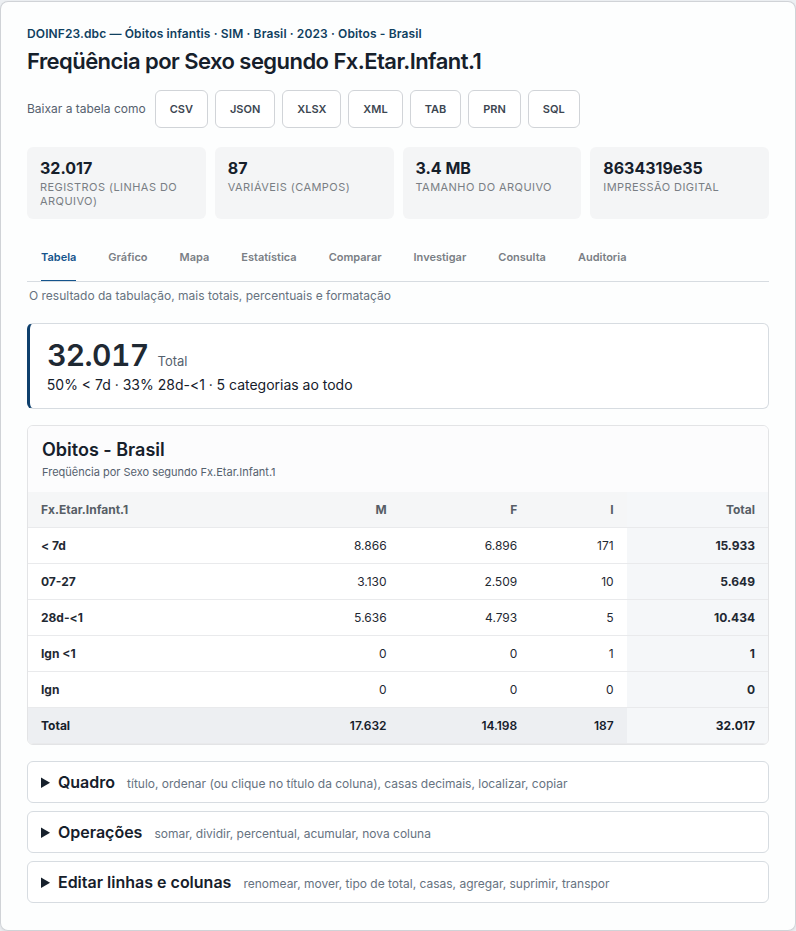
SEXO.CNV oficial, como no TabWin.Acima da tabela:
- Baixar a tabela como — CSV (planilha), XLSX (Excel), JSON e XML (para programas), e os formatos do TabWin: TAB (abre em Arquivo → Abrir tabela do TabWin 4.15), PRN e SQL. Passe o mouse em cada botão para ver para que serve.
- Os números do arquivo: registros (cada um é um caso — um óbito, uma internação), variáveis (as colunas do arquivo), tamanho e impressão digital (o SHA-256, que confere se outra pessoa usou exatamente o mesmo arquivo).
- A manchete: o total e as categorias que mais pesam, em português.
Se o .DBC foi aberto antes do .DEF, a primeira tabela sai pelos campos crus; quando o DEF e as CNV chegam, o painel a refaz sozinho com os nomes do DEF.
Duas combinações o TabWin recusa, e o TabSis recusa com as mesmas palavras: coluna ativa com mais de um incremento (Múltiplas colunas é incompatível com múltiplos incrementos) e seleção ativa sem categoria marcada (Nenhuma categoria selecionada em …).
Os controles campo a campo, os filtros por intervalo numérico e as ferramentas de limpeza continuam na barra lateral, em Tabular por campos.
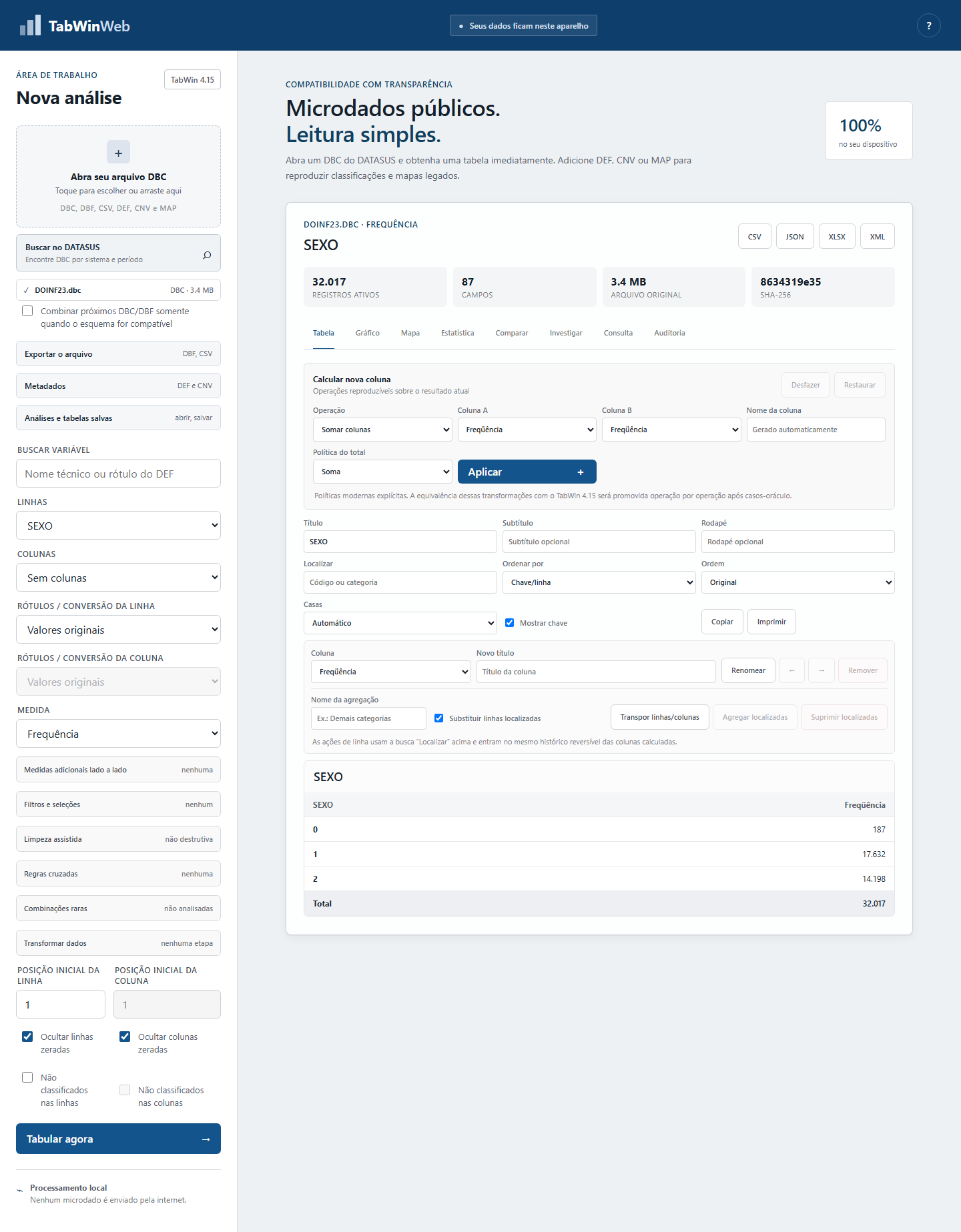
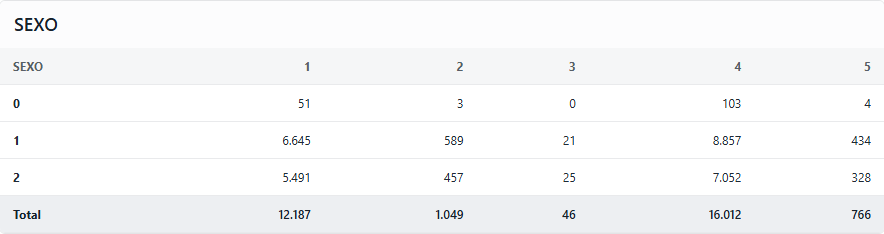
1 significa “masculino”.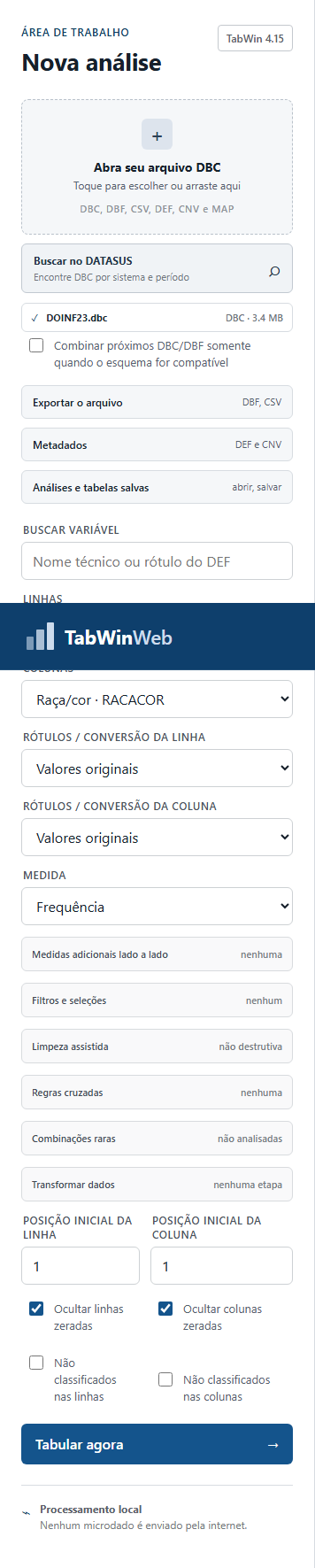
Não classificados
Quando a CNV não cobre todos os códigos do dado, as três opções do TabWin:
- Ignorar (padrão): esses registros saem da tabela;
- Incluir: entram numa linha (ou coluna) Não classificados;
- Discriminar: cada código vira uma linha, rotulada com o próprio código, na ordem em que o TabWin o encontra — só em CNV literal (cabeçalho com
L, ou código com mais de 4 posições). Em CNV curta age como Ignorar, e nas colunas age como Incluir. É exatamente o que o TabWin faz, inclusive na ordem: num.DBCo TabWin lê em pedaços de 4.096 bytes e não exatamente na ordem do arquivo, e o TabSis reproduz isso.
O total de registros lidos e aceitos fica sempre visível, então a diferença é auditável.
Log do TabWin e Restaurar consulta
Cada execução gera o log no formato da janela Log do TabWin (o mesmo texto do topo de um .TAB). Em Log do TabWin, embaixo do painel: copie, cole um log antigo ou abra um .TAB, e clique em Restaurar consulta. Nome que não existe no DEF aberto é avisado, nunca adivinhado.
Ver registros e Testar CRC
Ver registros do arquivo, ao lado dos arquivos, mostra os campos do DBF (nome, tipo, tamanho e o nome que o DEF dá) e as primeiras 50 linhas. Testar CRC confere, antes de tabular, se cada DBC descomprime exatamente no DBF original; arquivo corrompido não é tabulado.
Supressão de linhas zeradas
Ligada, esconde linhas cujo valor é zero em todas as colunas. Desligada, o TabSis mostra todas as categorias que a CNV declara, inclusive as vazias — que é o que o TabWin 4.15 faz.
Medidas adicionais lado a lado
Abre mais de uma medida na mesma tabela (por exemplo frequência e soma de valor), em colunas paralelas.
5. Filtros e seleções
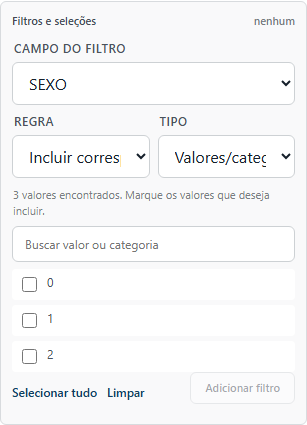
Filtros e seleções aceita:
- valores exatos — escolha na lista, com busca;
- faixa numérica — com limites inclusivos ou exclusivos, escolhidos por você, não presumidos;
- regras cruzadas — condições que envolvem mais de um campo, com ação de incluir ou excluir.
Todo filtro ativo aparece listado, com um ✕ para remover. Nenhum filtro fica aplicado sem estar visível nessa lista.
6. Limpeza assistida e qualidade
Limpeza assistida examina os dados e relata o que encontrou: campos com ausência alta, códigos fora de domínio, datas impossíveis. Ele relata; a decisão de agir é sua, e cada ação vira uma etapa visível.
Combinações raras encontra cruzamentos de valores que aparecem pouquíssimas vezes — frequentemente erro de digitação, às vezes achado real.
7. Transformar dados
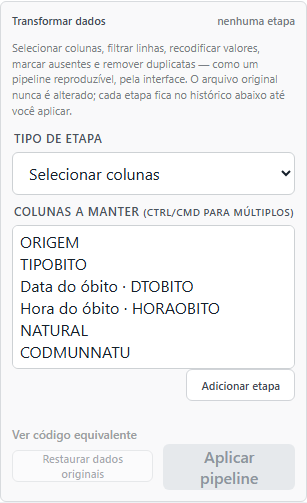
Transformar dados é um pipeline no estilo dplyr/pandas, aplicado sobre os registros antes da tabulação. Onze verbos:
| Verbo | Para quê |
|---|---|
| selecionar colunas | ficar só com o que interessa |
| filtrar linhas | recortar registros |
| recodificar | trocar valores por outros |
| marcar ausentes | declarar que certo código significa "sem informação" |
| remover duplicados | por chave escolhida |
| campo calculado | criar coluna com fórmula (seção 8) |
| converter tipo | texto ↔ número ↔ data |
| partes de data | extrair ano, mês, e semana epidemiológica (padrão MMWR/MS) |
| padronizar texto/código | normalizar acento, caixa, e código IBGE de município |
| agrupar e resumir | colapsar em uma linha por chave, com N e somas |
| empilhar / juntar | bind_rows e join com outra base |
O arquivo original nunca é alterado. O pipeline é uma receita aplicada na leitura; fechar e reabrir sem a receita devolve o dado cru.
Ver código equivalente mostra o pipeline escrito em dplyr e em pandas. Ele só exibe — não executa nada. Serve para levar a análise para o R ou o Python, ou para conferir se o que você montou é o que você queria.
8. Fórmulas estilo Excel
Campos calculados e colunas derivadas aceitam fórmulas com 57 funções: aritmética, texto, data, lógica (IF, IFERROR), estatística básica, e funções de análise (RATE, PERCENT, RATIO, CHANGE, PCTCHANGE, LAG, ZSCORE). Vários nomes existem em português e em inglês (ARRED/ROUND, CONT/COUNT, E/AND), então a fórmula aceita como você estiver acostumado a escrever.
Funções disponíveis lista todas, com descrição — e a lista é gerada pelo próprio motor, então ela nunca fica desatualizada em relação ao que funciona.
Duas coisas importantes:
- O conjunto de funções é fechado. Um nome que não está na lista é recusado na leitura da fórmula, não no meio do cálculo. Isso é uma fronteira de segurança, não uma limitação a contornar.
IFERRORé o único lugar onde um erro é engolido, e só porque você pediu por escrito.
9. As abas de resultado
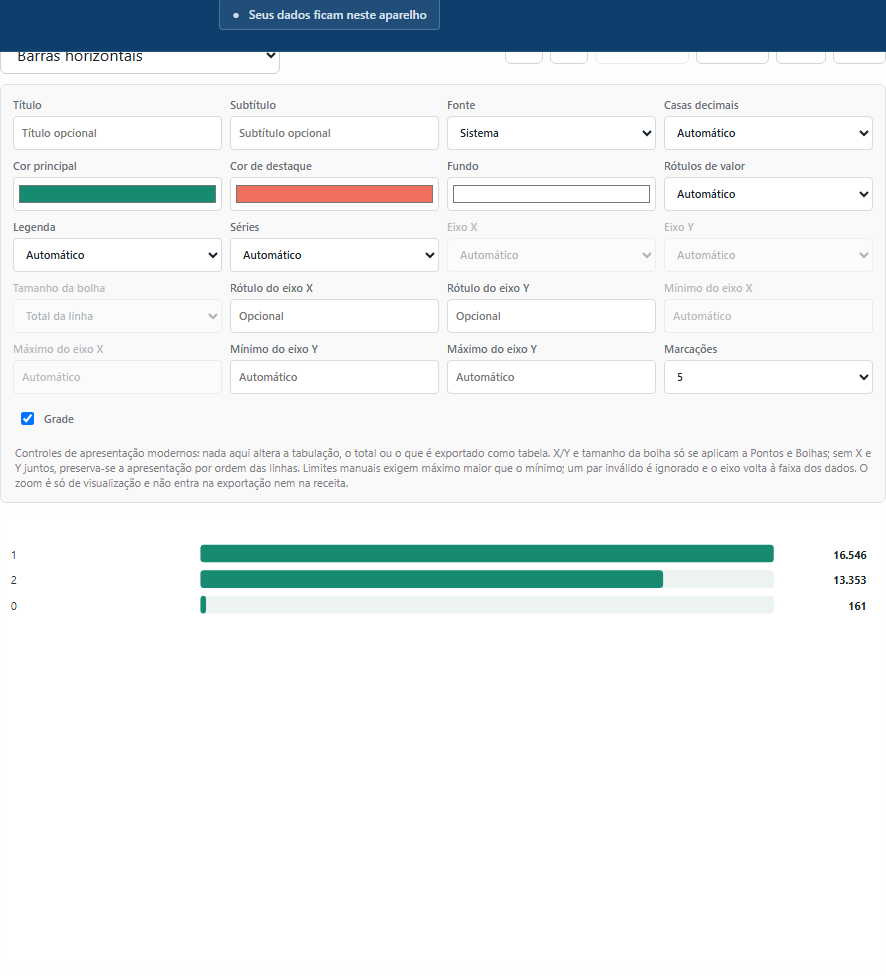
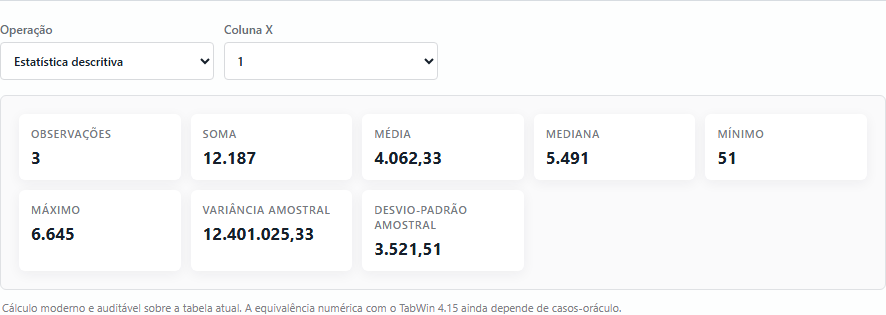
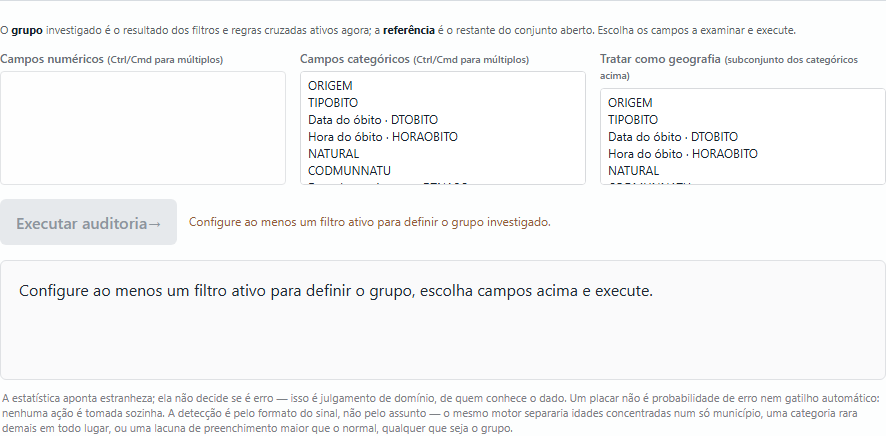
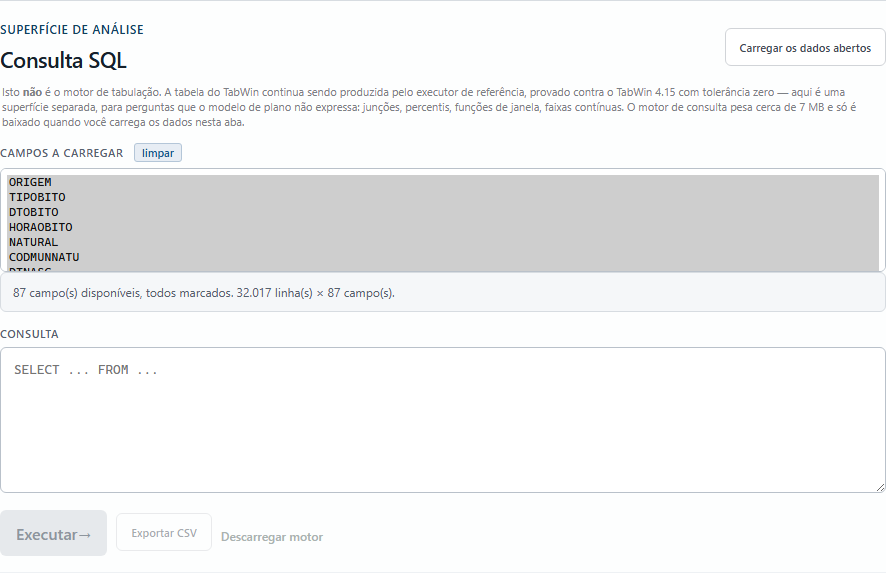
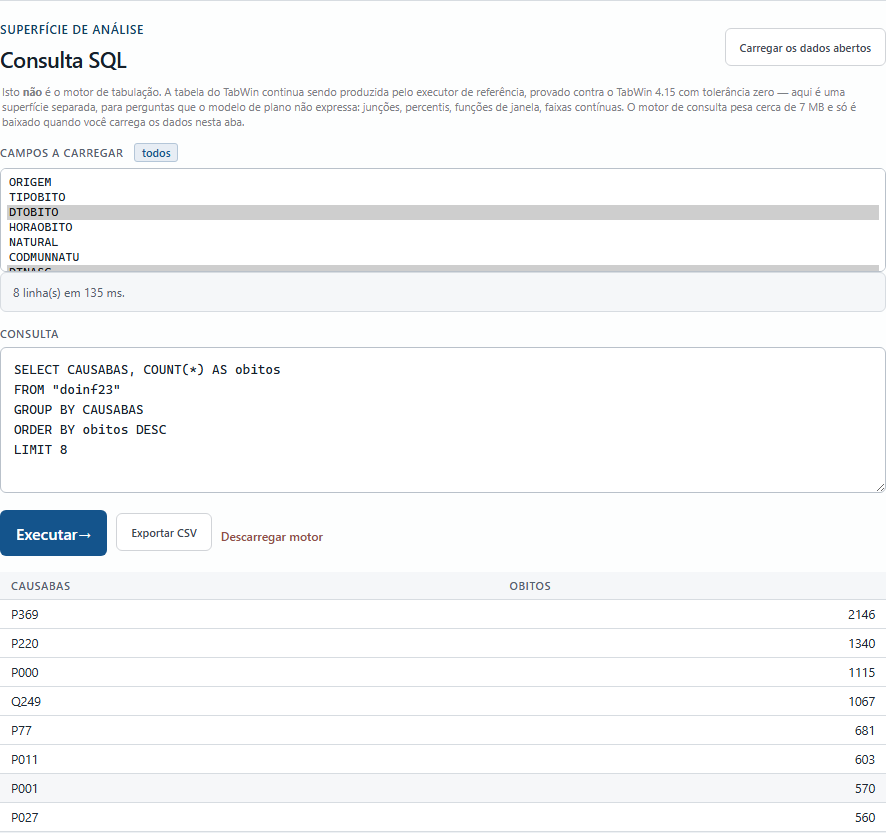
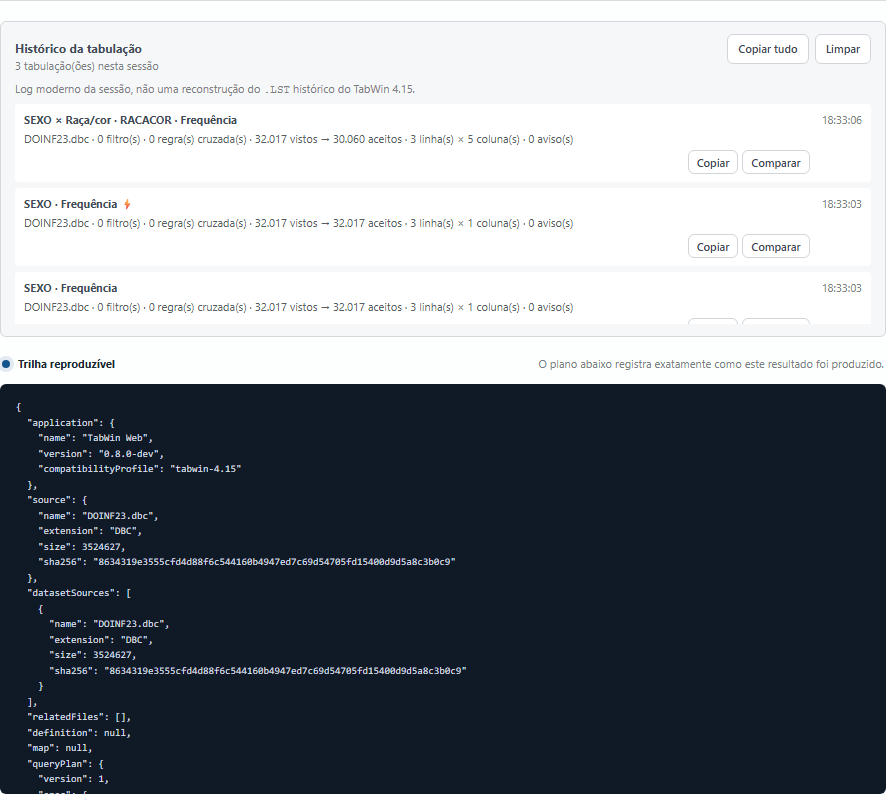
Tabela — o resultado. Aqui também ficam as operações pós-tabela: totais, percentuais, renomear e mover colunas, ordenar, casas decimais, título e rodapé.
Para quem vem do TabWin, os atalhos de sempre funcionam (conferidos com o manual do curso TabWin de fev/2011):
| No TabWin | No TabSis |
|---|---|
| Clicar no título da coluna | Ordena do maior para o menor; outro clique, do menor para o maior. |
| Operações → Somar / Mínimo / Máximo | Operações → "Somar várias colunas", "Menor…", "Maior…" (Ctrl+clique para marcar). |
| Operações → Multiplicar / Dividir | Total pré-calculado: a conta feita nos totais, não a soma das linhas. |
| Operações → Calcular indicador | Mesmo nome; escala "por 1" a "por 1.000.000" e Casas decimais. |
Operações → Nova coluna Custo Médio=c2/c1 | Nova coluna por expressão aceita igual; …*100,00 mostra 2 casas. |
| Operações → Seqüência depois de ordenar | Numera as linhas pela ordem atual: as "n" maiores categorias. |
| Operações → Recalcula total, Quadro → Tipo de total | Editar linhas e colunas → Tipo de total / Recalcular total. |
| Quadro → Decimais | Casas decimais da coluna (Editar) ou da tabela inteira (Quadro). |
| Quadro → Suprimir/agregar linhas | Mesmo critério (igual, maior, menor, diferente) e linha "Outras". |
| Quadro → Fixar comprimento da chave | Quadro → Comprimento da chave, usado ao Incluir tabela. |
| Editar → Editar arquivo DEF ou CNV → Gera DEF | Definições e conversões → Gerar DEF: marque os campos; baixe ou use no painel. |
| … → Gera CNV / Numera CNV | Editor de CNV → Gerar do campo / Numerar. |
| Estatísticas → Regressão linear (coluna estimada) | Estatística → Regressão → "Inserir coluna com os valores estimados". |
| Estatísticas → Histograma → Igual freqüência | Estatística → Histograma → Tipo de classe. |
| Arquivo → Salvar como (Tabela do TabWin, Texto, SQL) | Botões TAB, PRN e SQL no topo da tabela. O .TAB abre no TabWin. |
| Editar → Colar | "Análises e tabelas salvas" → Colar tabela. |
| Botão direito → nota técnica | Botão direito na linha, coluna ou célula. |
Valores negativos aparecem em vermelho, como no TabWin.
Gráfico — barras, linhas, pizza e outros, com editor de cores, fontes e rótulos. Exporta SVG e PNG.
Mapa — mapas temáticos a partir de .MAP legado ou GeoJSON, com classes de corte, legenda, seleção espacial e fluxos origem–destino.
O mapa se monta sozinho, sem você escolher variável: ele acha o município (ou a UF) de residência no arquivo e abre no Brasil, por estado, já pintado com os dados. Clique num estado para descer aos municípios dele, com os dados de cada município; ← Voltar ao Brasil sobe de novo (o seletor Recorte faz o mesmo). Só descem os estados que o arquivo tem. Com Shift, o clique seleciona o estado para filtrar, em vez de descer; no mapa de um estado, o clique seleciona o município. O mapa segue os filtros da análise, mas a tabela ao lado continua como você a montou.
Vários anos de uma vez. Marque Juntar os próximos arquivos num só e abra os arquivos de vários anos (ou escolha vários períodos em Buscar no DATASUS, que já junta). O mapa ganha uma faixa Período: um seletor, um controle deslizante que passa de ano em ano, o botão ▶ Reproduzir e uma barra por ano com o total — clique numa barra para ver aquele ano. A escala de cores é a mesma para todos os anos, então a cor de um ano se compara com a de outro. O ano vem do nome do arquivo (DENGBR23.dbc é 2023); se os nomes não dizem o ano, a faixa mostra os nomes. Cada ano é lido uma vez, em segundo plano, enquanto o mapa de todos juntos já está na tela.
A diferença entre os anos. Na faixa Período, Cores mostram troca os valores de cada ano pela diferença para o ano anterior (em casos) ou pela variação %. A escala é simétrica em torno de zero e é a mesma para todos os anos: laranja aumentou, azul diminuiu, claro ficou igual. Mova o controle ou use ▶ Reproduzir para ver os anos passarem. Uma área que existia no ano anterior e sumiu conta como queda; em %, uma área que partiu de zero não tem variação definida e fica sem cor. O primeiro ano não tem anterior: ali o mapa mostra os valores e a faixa avisa.
O cartão do município. No mapa de um estado, clique num município (ou, numa tabela por município, em qualquer área): abre o cartão com o nome, o valor, a posição entre as áreas com dado, a participação no estado e, com vários anos abertos, a série por ano daquele município. Clicar de novo, ou no ✕, fecha. Shift+clique seleciona a área para filtrar, como antes.
Nomes no lugar dos códigos. Onde a tabela mostrava 150140, ela mostra Belém (150140): vale para qualquer campo de município (residência, ocorrência, notificação…) e para UF em código, em Linhas ou em Colunas. O TabSis só troca quando os códigos do campo existem de fato na tabela de municípios do IBGE — um campo de ocupação, também de seis dígitos, fica como está — e o código nunca se perde: fica entre parênteses (também nas tabelas exportadas) e é por ele que filtros e mapa casam. Se o DEF já dá nome ao código (pela CNV), esse nome é o que vale.
Estatística — em Operação você escolhe: estatística descritiva, correlação de Pearson, regressão linear simples, histograma (com gaussiana ajustada quando cabe, e dizendo quando não cabe), e Taxas e padronização.
É em Taxas e padronização que mora a epidemiologia: taxa bruta com intervalo de confiança (Byar), padronização direta (população-padrão) e indireta (SMR, taxas de referência), e razão de taxas padronizadas.
Comparar — alinha duas tabelas por chave e mostra as diferenças. Reporta o que não casou dos dois lados. Nunca inventa zero para uma chave ausente, e divisão por ausente dá "—", não 0.
Investigar — auditoria estatística de um grupo contra o resto. O grupo é o resultado dos filtros e regras cruzadas ativos naquele momento; a referência é o restante do conjunto aberto. Você escolhe os campos numéricos e categóricos a examinar (e quais tratar como geografia) e executa.
A detecção é pela forma do sinal, não pelo assunto: o mesmo motor separa idades concentradas num só município, uma categoria rara demais em todo lugar, ou uma lacuna de preenchimento maior que o normal — seja qual for o grupo.
Duas coisas que a tela também diz, e que valem repetir: o placar não é probabilidade de erro nem gatilho automático, e nenhuma ação é tomada sozinha. A estatística aponta estranheza; decidir se é erro é julgamento de quem conhece o dado.
População padrão não vem embutida. Isso é escolha, não esquecimento: o programa não vai fabricar números de referência por você. Você fornece a sua população padrão como uma base e junta com join. Assim fica registrado qual padrão você usou — o que muda o resultado e precisa constar do método.
Auditoria — a procedência: arquivos abertos, hashes SHA-256, origem, hora de obtenção, e as etapas aplicadas. É o que você cola no método de um artigo. Traz também o histórico de tabulações da sessão, com comparação entre duas delas. Esse log é moderno, da sessão — não é uma reconstrução do .LST histórico do TabWin 4.15.
10. Salvar e reabrir
| Formato | O que guarda |
|---|---|
.twrecipe (Salvar análise) | o plano inteiro: variáveis, filtros, conversões, e o pipeline de transformação |
.twtable (Salvar tabela) | o resultado calculado, para reabrir ou comparar |
.DBF (Salvar seleção em DBF) | os registros que passaram nos filtros |
| CSV / JSON / XLSX / XML | exportação do resultado |
| Microdatasus filtrado CSV | os registros aceitos, no formato que o pacote microdatasus do R espera |
| Extrair DBF original | o DBF de dentro do DBC, sem alteração |
| Pacote para o Lab | a tabela mais um PROVENIENCIA.json (origem, hash das fontes, filtros e transformações), para analisar no Tabwin Lab |
A receita carrega o pipeline junto. Sem isso ela reconstruiria uma tabela diferente enquanto afirma fidelidade à fonte — e uma receita que mente sobre isso é pior que nenhuma receita.
Levar para o Tabwin Lab
O Pacote para o Lab é um .zip com dados.csv e PROVENIENCIA.json. Existe em vez de um CSV solto por um motivo prático: um CSV sozinho é número sem origem — meses depois ninguém sabe qual arquivo do DATASUS o gerou, que filtros estavam ativos, nem se a coluna já vinha recodificada. A procedência responde isso por escrito, com o hash de cada fonte, para a análise poder ser citada.
Célula vazia significa ausente. Nenhum zero é fabricado para preencher lacuna — nem na exportação, nem na leitura do outro lado.
Abrir um .TAB do TabWin 4.15
Abrir tabela aceita tanto o .twtable deste aplicativo quanto um .TAB salvo pelo TabWin 4.15. A leitura foi verificada contra uma captura real do programa (golden G023).
O .TAB abre somente para leitura, e a razão importa: ele traz o resultado que o TabWin calculou, não os microdados. Dá para ver, formatar e exportar a tabela — mas Salvar análise fica desligado, porque uma receita que não reconstrói nada seria uma promessa falsa. A procedência que o próprio arquivo declara (DEF, arquivos, seleções) aparece acima da tabela, sem tradução: um código como Não_Classificados=0 continua um código, porque uma amostra não basta para mapeá-lo.
Se alguma célula estiver ilegível, o arquivo é recusado dizendo qual — preencher com zero inventaria um número que ninguém observou.
Escrever .TAB continua fora de escopo, até haver artefatos reais suficientes para provar quais campos são estáveis.
10.1 Onde ficam as ações secundárias
Para a barra lateral não ser uma pilha de botões de peso igual, as ações que não fazem parte do fluxo principal ficam em seções recolhíveis:
- Baixar os dados abertos — extrair o DBF original, salvar a seleção em DBF, CSV para o
microdatasus; - Definições e conversões — Editor de CNV, Inspetor de DEF e Gerar DEF;
- Análises e tabelas salvas — abrir e salvar receitas e tabelas.
Nada foi removido; tudo está a um clique no cabeçalho da seção.
11. Editor de CNV e Inspetor de DEF
Editor de CNV cria e edita conversões com validação: categoria sem regra, sequência duplicada, alvo de subtotal inexistente e faixa sem limite superior são erros apontados com a linha de origem, não falhas silenciosas. Grava em Windows-1252, como o formato original exige.
Inspetor de DEF mostra o que um .DEF declara: opções de linha e coluna, incrementos, seleções, e quais conversões cada opção usa.
12. O que o programa promete e o que não promete
O projeto separa três coisas, e a interface também:
- Compatível — o comportamento foi verificado contra o TabWin 4.15 real, com arquivo real, resultado capturado do programa original e comparação com tolerância zero. Hoje cobrem SIH, SIA, SIM, SINASC, SINAN e CNES: os goldens do projeto mais as tabelas salvas pelo próprio TabWin com os DEF e CNV oficiais (
docs/reverse-engineering/, RE-002 a RE-004). - Moderno — funcionalidade nova, que o TabWin 4.15 não tinha. Não afirma equivalência com nada.
- Não verificado — existe, funciona, mas ninguém conferiu contra o programa original.
Nada vira "compatível" por suposição. Se você depende de equivalência exata com o TabWin para um uso específico, vale conferir em qual dessas três categorias ele cai.
Regras que valem em todo lugar do programa:
- Zero nunca é fabricado. Denominador zero, célula ilegível ou valor ausente aparecem como "—", nunca como
0. Zero é uma afirmação sobre o mundo, e o programa não faz afirmações que você não fez. - Nada é amostrado em silêncio. Se algo foi limitado, truncado ou deixado de fora, está escrito na tela.
- Um padrão pode existir; um padrão invisível não.
13. Problemas comuns
"arquivo expandido grande demais" — um arquivo dentro do pacote não cabe na memória da aba. O resto do pacote abre normalmente; use Baixar arquivo para salvar aquele item e usá-lo fora do navegador.
Rótulo aparecendo como código — falta a CNV correspondente, ou ela ficou de fora do pacote. Veja no seletor Definição (DEF), no alto do painel, qual DEF está mandando, e se as conversões dele foram abertas: a opção mostra embaixo da lista qual tabela usa, e as que faltam aparecem em + N que não dá para usar com estes arquivos.
Números diferentes do TabNet — o TabNet aplica filtros próprios (por exemplo, só casos confirmados) que não estão no microdado cru. Compare o que cada um está contando antes de concluir que há divergência.
A tabela veio vazia — geralmente é filtro. A contagem de registros lidos × aceitos, logo acima da tabela, mostra quantos sobreviveram aos filtros.
Aba travando com arquivo grande — use os filtros para reduzir antes de tabular, ou trabalhe por período.
14. Onde procurar mais
- Auditoria — a procedência completa da análise que está na tela.
docs/testing/— os protocolos de captura e o corpus de goldens.docs/legacy/TABWIN_415_FEATURE_INVENTORY.md— o inventário do programa original, que define o alvo de compatibilidade.- Quem decodifica o
.DBCé o pacote@precisa-saude/datasus-dbc. Se você precisar ler DBC fora daqui — num script em Node, num pipeline —, é ele que você quer, e não este programa.